martes, 8 de septiembre de 2015

Learning Project OpenXava (1): Empezando

Nos hemos trasladado a www.codigoxules.org , consulta la actualización de esta entrada en Tutorial OpenXava (1): Empezando  


 ¿Qué es OpenXava?


Utilizando la definición de sus creadores:

OpenXava es un marco de trabajo AJAX para desarrollo rápido de aplicaciones web empresariales.

Con OpenXava sólo has de escribir las clases del dominio con Java para obtener una aplicación web lista para producción.

Vamos a probarlo y a desarrollar un ejemplo con las funcionalidades para probar OpenXava para el desarrollo de aplicaciones web empresariales.

Introducción


Vamos a crear un proyecto para comprobar el desarrollo de aplicaciones con OpenXava, no se pretende hacer una explicación exhaustiva del desarrollo de aplicaciones con OpenXava, sino simplemente desarrollar una aplicación con una funcionalidad y una presentación que nos permite ver hasta donde podemos llegar con OpenXava. Se creará una base de datos propia para el proyecto y todo el desarrollo se hará desde cero, con la ayuda y documentación que se nos facilita desde OpenXava.

Definición del proyecto


El proyecto consiste en la administración de clientes para diferentes empresas, para ello se plantea la necesidad de tener la información de la empresa y de los clientes, cada empresa podrá tener múltiples clientes, para el caso de estudio se plantea que ambas entidades tengan los campos básicos y direcciones que podrán ser una o varias. Así mismo, y para completar el proyecto con el desarrollo que creemos necesario, se plantea que la tabla clientes tenga como tablas asociadas las tablas de: monedas, países e idiomas, que podrían ser tablas de uso general en la aplicación, y una tabla más específica como podría ser formas de pago.

Una forma fácil de extender el proyecto será relacionar las tablas generales de monedas, países e idiomas a las empresas.

L. P. OpenXava: Creación de la base de datos


Esquema con draw.io


Para hacernos unas idea de las relaciones entre las tablas vamos a presentar el siguiente esquema.


Esquema SQL


Se van a crear las siguientes tablas:

TABLA
DESCRIPCIÓN
CARACTERÍSTICAS DE DISEÑO
cb_enterprise
Empresas de la aplicación, cada empresa tendrá sus clientes.
Las empresas tendrán definido inicialmente: idioma, país y moneda, así como los campos básicos para hacer pruebas.
cb_custormer
Tabla general de cliente,  donde se almacenarán los clientes de las diferentes empresas, se entiende cliente como aquel que compra a una empresa.
Los tendrán definido inicialmente: idioma, país, direcciones, empresas, métodos de pago y moneda, así como los campos básicos para hacer pruebas.
cb_addresses
Tabla de registro de las direcciones, se asocian aquí las direcciones que tienen un cliente, cada cliente tendrá un número ilimitado de direcciones con cb_address relacionado mediante cb_addresses (es básicamente una tabla relacional).
Registro para asociar las direcciones al cliente.
cb_address
Tabla de dirección donde se guardan los datos de la dirección en sí.
Tabla dirección tendrá los campos generales de una dirección, así como números de teléfono, transportista y tipos de dirección.
cb_language
Tabla con los idiomas registrados en la aplicación, se podrá relacionar con múltiples tablas.

cb_country
Tabla con los países registrados en la aplicación, se podrá relacionar con múltiples tablas.
Para cada país se especificará la moneda y el idioma utilizado por defecto.
cb_currency
Tabla con las monedas registradas en la aplicación, se podrá relacionar con múltiples tablas.

cb_paymentmethod
Métodos de pago definidos para el cliente u otras entidades.


Aquí solo voy publicar el script de la base de datos de Postgresql, para más información, así como para instalar Postgresql y como se crea la base de datos sobre Postgresql, la puedes obtener aquí: Learning Project Postgresql (1): Explicación, aquí y una serie de post que continuan a este, se explican en detalle la creación de las tablas en Postgresql, parándonos en la codificación sql en Postgresql, ... 

Sql de la base de datos


Si ya te has informado o si quieres descargarte ya el sql desarrollado en Postgresql para este diseño aquí lo tienes: Script creación de tablas Customerdb.

Esquema de customerdb


A continuación, una imagen donde se muestran las relaciones reales de la base de datos, con los nombres de las claves foráneas, ...


L. P. OpenXava: Creación del proyecto y configuración


Instalación y configuración de Openxava.


Desde OpenXava nos facilitan en su wiki una guía rápida para instalar y realizar la configuración del proyecto, no lo vamos a explicar mejor, así que te recomiendo que te leas este post para la instalación: Inicio rápido con OpenXava, y para realizar el primer ejemplo y ver que todo funciona correctamente.  Este sería el resumen:

Instala las herramientas necesarias


  1. Descarga e instala http://www.openxava.org/downloads, descarga la última distribución y descomprimela en donde quieras trabajar.
  2. Instala el jdk, por ejemplo, desde Oracle. http://www.oracle.com/technetwork/java/javase/downloads/index.html, OpenXava funciona con Java 8, 7 y 6.
  3. Descarga e instala Eclipse ya que este va a ser el IDE con el que vamos a trabajar:  http://www.eclipse.org/downloads, la versión que necesitamos es 'Eclipse IDE for Java EE Developers'.

Configuramos Tomcat


Has de indicar al Tomcat donde has instalado el JDK en mi caso es Linux así que añado la siguiente línea al principio de catalina.sh en el directorio tomcat/bin:

export JAVA_HOME=/usr/lib/jvm/java-8-openjdk 
 

Aquí ponemos la ruta en donde está instalado el JDK en tu sistema.

Probamos la instalación de OpenXava


  • Arrancamos apache para ello lanzamos startup.sh (en mi caso, ya que utilizo linux, consulta aquí para otros sistemas) que se encuentra la carpeta tomcat/bin de OpenXava.
  • Arrancamos Eclipse, te preguntará que escojas el workspace, escoge el que viene incluido con OpenXava, lo encontrarás dentro de la carpeta descomprimida.
  • La distribución de OpenXava viene con una aplicación de ejemplo llamada MySchool, para ejecutarla sigue los siguientes pasos:
    1.  Construye y despliega el proyecto: ejecuta MySchool.deployWar
    2. Ve a http://localhost:8080/MySchool/modules/Teacher usando tu navegador para ver la aplicación en acción:
quick-start_es050.png

  • Mi recomendación es que acabes el ejemplo en la página de inicio rápido con OpenXava antes de empezar con el proyecto de Customerdb.


Creación del proyecto


Para facilitarnos esta tarea cada vez que queremos crear un nuevo proyecto OpenXava usamos la utilidad: CrearNuevoProyecto.xml dentro del proyecto OpenXavaPlantilla, con lo que dando nombre a nuestro proyecto ya tenemos creada la estructura básica del proyecto y solo nos tenemos que dedicar a la configuración.

Configuración de context.xml


<Resource name="jdbc/CustomerdbDS" auth="Container"
                type="javax.sql.DataSource"  maxActive="20" maxIdle="5" maxWait="10000"
                username="xulescode" password="xulescode" driverClassName="org.postgresql.Driver"
                url="jdbc:postgresql://localhost/customerdb"/>   
                   

Configuración de persistence.xml


    <!-- JUnit PostgreSQL -->
    <persistence-unit name="junit">
        <properties>
            <!-- PostgreSQL driver class -->
            <property name="hibernate.connection.driver_class" value="org.postgresql.Driver" />
            <!-- PostgreSQL dialect -->
            <property name="hibernate.dialect" value="org.hibernate.dialect.PostgreSQLDialect" />
            <property name="hibernate.connection.url" value="jdbc:postgresql://localhost/customerdb" />
            <!-- The user of the database -->
            <property name="hibernate.connection.username" value="xulescode" />
            <!-- The password of the user of the database -->
            <property name="hibernate.connection.password" value="xulescode" />
        </properties>
    </persistence-unit> 

Comprobación de instalación y configuración

Para esto creamos la primera clase de nuestro proyecto y comprobamos que todo está funcionando correctamente.

Para hacerlo fácil y comprobar que tenemos todo bien configurado creamos la clase CbLanguage para la tabla cb_language.

Creamos la clase CbLanguage para la tabla cb_language


En esta primera aproximación lo único que haremos es hacer las definiciciones básicas:
  • Definir el nombre de la tabla: @Table(name="cb_language")
  • Definimos la clave primaria de la tabla:
    • @Id
    • @Required
    • @Column(name = "idlanguage", length = 6, nullable = true)
    • private String idlanguage;
  • El resto es la definición de las columnas indicando su nombre, tamaño y si pueden ser o no NULL.
  • Una vez escrito este código, generamos los getters y setters para todos los valores.
package org.xulescode.customerdb.model;

import javax.persistence.*;
import org.openxava.annotations.*;

@Entity
@Table(name="cb_language")
public class CbLanguage {

    @Id
    @Required
    @Column(name = "idlanguage", length = 6, nullable = true)
    private String idlanguage;

    @Required
    @Column(name = "namelanguage", length = 60, nullable = false)
    private String name;
   
    @Required
    @Column(name = "isactive", length = 1, nullable = false)
    private String isactive;


    @Column(name = "languageiso", length = 2, nullable = true)
    private String languageiso;

    @Column(name = "countrycode", length = 2, nullable = true)
    private String countrycode;

    @Required
    @Column(name = "isbaselanguage", length = 1, nullable = false)
    private String isbaselanguage;

    @Required
    @Column(name = "issystemlanguage", length = 1, nullable = false)
    private String issystemlanguage;

    // Generar getters y setters de todos los campos
    ...

}


Ahora usaremos las utilidades de OpenXava para actualizar el la configuración y hacer las pruebas:
  • En nuestro proyecto tenemos una fichero ant de ejecución build.xml con diferentes funcionalidades, nosotros usaremos ahora: desplegarWar.
  • Con esto actualizamos el war y podemos ejecutar la aplicación con las últimas actualizaciones.
  • El resultado:

  • Aplicación con acceso de usario y contraseña con acceso a los módulos creado en este caso el módulo CbLanguage correspondiente a nuestra clase.  
A continuación unas imágenes del resultado final.
  • En inicio podemos seleccionar fácilmente el nuevo módulo creado, más adelante veremos como cambiar el nombre al módulo y a todos los campos:
  • Seleccionamos el módulo creado como hicimos en el proyecto anterior de prueba en el menú Inicio, al seleccionarlo cargamos la lista de CbLanguage:


  • Selección de la lista antes de crear ningún elemento:


  • Creación de un nuevo elemento:


  • Rellenamos los campos de CbLanguage para crear el idioma Español con ES:


  • Listado en modo Lista y detalle de CbLanguage para el idioma creado:


Y hasta aquí la primera publicación del proyecto Learning Project OpenXava , en siguientes publicaciones veremos como crear los otros módulos para las otras tablas de la base de datos siguiendo el modelo: Model Driven de OpenXava, como modificar la presentación y la colocación de todos los elementos.

viernes, 4 de septiembre de 2015

Learning Project Postgresql (3): Datos y consultas básicas

Learning Project Postgresql: Población de datos y consultas básicas

Continuación de Learning Project Postgresql (2): Creación de las tablas en SQL, antes de seguir con en este ejemplo te recomendamos que accedas al apartado anterior.

Para facilitar las pruebas te facilito un script para rellenar algunos datos en las tablas: Script para poblar la base de datos., esto es para facilitar como se hacen consultas, más adelante explicaremos como hacer INSERT y DELETE.
Para comprobar el funcionamiento podemos hacer algunas consultas básicas desde PgAdmin 3, para ello vamos a usar simplemente la instrucción SELECT, para más información consulta SQL SELECT en Postgresql, esta es la sintaxis básica que utilizaremos:

SELECT [ ALL | DISTINCT [ ON ( expression [, ...] ) ] ]
    * | expression [ [ AS ] output_name ] [, ...]
    [ FROM from_item [, ...] ]
    [ WHERE condition ]
    [ ORDER BY expression [ ASC | DESC | USING operator ]
 
Así para empezar puedes hacer pruebas con las consultas básicas sobre cada tabla, añadiendo diferentes filtros, seleccionando campos, ...

Consulta sobre cb_language


-- Consulta básica cb_language
SELECT idlanguage, namelanguage, isactive, languageiso, countrycode,
       isbaselanguage, issystemlanguage
  FROM cb_language
  ORDER BY idlanguage;


Consulta sobre cb_currency


-- Consulta básica cb_currency
SELECT idcurrency, currency, description, isactive, isocode, cursymbol,
       precisionstd, precisioncost, precisionprize
  FROM cb_currency
  ORDER BY currency;


Consulta sobre cb_country

-- Consulta básica cb_country
SELECT idcountry, country, description, countrycode, hasregion, regionname,
       expressionphone, displaysequence, isdefault, ibannodigits, ibancountry,
       isactive, idlanguage, idcurrency
  FROM cb_country
  ORDER BY country;


Learning Project Postgresql (2) : Creación de tablas e introducción de datos

Learning Project Postgresql (2): Creación de las tablas en SQL


Continuación de Learning Project Postgresql (1): Explicación, antes de seguir con en este ejemplo te recomendamos que accedas al apartado anterior.

A continuación creamos el resto de las tablas


Tabla cb_currency


Empecemos con cb_currency , nuestra tabla de monedas para el proyecto, este el código:

CREATE TABLE cb_currency
(
  idcurrency serial NOT NULL,
  currency character varying(60) NOT NULL,
  description character varying(255) NOT NULL,
  isactive character(1) NOT NULL DEFAULT 'Y'::bpchar,
  isocode character(3) NOT NULL,
  cursymbol character varying(10),
  precisionstd numeric(10,0) NOT NULL,
  precisioncost numeric(10,0) NOT NULL,
  precisionprize numeric(10,0) NOT NULL DEFAULT 0,
  CONSTRAINT pk_cb_currency PRIMARY KEY (idcurrency),
  CONSTRAINT u_cb_currency_currency UNIQUE (currency),
  CONSTRAINT u_cb_currency_isocode UNIQUE (isocode)
)
WITH (
  OIDS=TRUE
);
ALTER TABLE cb_currency  OWNER TO xulescode;
COMMENT ON TABLE cb_currency
  IS 'Tabla  donde se definen las monedas disponibles y sus relaciones a partir de las monedas bases.';

Usamos idcurrency como clave primaria: CONSTRAINT pk_cb_currency PRIMARY KEY (idcurrency) , en este caso también definimos como clave única currency, es decir, que este valor no se puede repetir, para ellos utilizamos: CONSTRAINT u_cb_currency_currency UNIQUE , lo mismo paso con isocode.

Tabla cb_country


La tabla cb_country es la tabla de países para el proyecto, en este caso para cada país indicaremos cual es el idioma y su moneda, este el código:

CREATE TABLE cb_country
(
  idcountry serial NOT NULL,
  country character varying(100) NOT NULL,
  description character varying(255),
  countrycode character(2) NOT NULL,
  hasregion character(1) NOT NULL DEFAULT 'N'::bpchar,
  regionname character varying(60),
  expressionphone character varying(20),
  displaysequence character varying(20) NOT NULL,
  isdefault character(1) DEFAULT 'N'::bpchar,
  ibannodigits numeric,
  ibancountry character varying(2),
  isactive boolean NOT NULL DEFAULT true,
  idlanguage character varying(6),
  idcurrency integer,
  CONSTRAINT pk_cb_country PRIMARY KEY (idcountry),
  CONSTRAINT fk_cb_country_idcurrency FOREIGN KEY (idcurrency)
      REFERENCES cb_currency (idcurrency) MATCH SIMPLE
      ON UPDATE NO ACTION ON DELETE NO ACTION,
  CONSTRAINT fk_cb_country_idlanguage FOREIGN KEY (idlanguage)
      REFERENCES cb_language (idlanguage) MATCH SIMPLE
      ON UPDATE NO ACTION ON DELETE NO ACTION,
  CONSTRAINT un_cb_country_countrycode UNIQUE (countrycode),
  CONSTRAINT ch_cb_country_hasregion_check CHECK (hasregion = ANY (ARRAY['Y'::bpchar, 'N'::bpchar])),
  CONSTRAINT ch_cb_country_isdefault_check CHECK (isdefault = ANY (ARRAY['Y'::bpchar, 'N'::bpchar]))
)
WITH (
  OIDS=TRUE
);
ALTER TABLE cb_country  OWNER TO xulescode;
COMMENT ON TABLE cb_country
IS 'Tabla donde se definen todos los países con sus características principales: idioma, nombre, ..., y diferentes datos íntrinsecos a cada país.';

Usamos idcountry como clave primaria: CONSTRAINT pk_cb_country PRIMARY KEY (idcountry), en este caso también definimos como clave única countrycode, es decir, que este valor no se puede repetir, para ellos utilizamos: CONSTRAINT un_cb_country_countrycode UNIQUE. En este caso para los países definimos el idioma y la moneda para eso lo vamos a relacionar con las tablas correspondientes de cb_language y cb_currency, para esto vamos a definir las claves foráneas (foreign key) correspondientes:
  • Definimos la clave foránea para cb_currency, que consiste en relacionar el valor de una tabla con otra estableciendo la relación, en este caso por el id de la tabla:
  CONSTRAINT fk_cb_country_idcurrency [Nombre de la tabla] FOREIGN KEY (idcurrency) [Campo en cb_country]) 
      REFERENCES cb_currency (idcurrency) [Tabla relacionada y el campo] MATCH SIMPLE
      ON UPDATE NO ACTION ON DELETE NO ACTION [Definición de las acciones]
  • Definimos la clave foránea para cb_language, que consiste en relacionar el valor de una tabla con otra estableciendo la relación, en este caso por el id de la tabla:
  CONSTRAINT fk_cb_country_idlanguage [Nombre de la tabla] FOREIGN KEY (idlanguage) [Campo en cb_country]) 
      REFERENCES cb_language (idlanguage)
[Tabla relacionada y el campo] MATCH SIMPLE
      ON UPDATE NO ACTION ON DELETE NO ACTION
[Definición de las acciones]


Tabla cb_paymentmethod


La tabla cb_paymentmethod es la tabla de métodos de pago que vamos a definir para los clientes:

CREATE TABLE cb_paymentmethod
(
  idpaymentmethod serial NOT NULL,
  paymentmethod character varying(100) NOT NULL,
  description character varying(150),
  paymentterms character varying(250),
  paymententity character varying(50),
  CONSTRAINT pk_cb_paymentmethod PRIMARY KEY (idpaymentmethod),
  CONSTRAINT un_cb_paymentmethod_paymentmethod UNIQUE (paymentmethod)
)
WITH (
  OIDS=TRUE
);
ALTER TABLE cb_paymentmethod  OWNER TO xulescode;
COMMENT ON TABLE cb_paymentmethod
  IS 'Métodos de pago definidos para el cliente u otras entidades.';

Esta tabla no tiene nada de particular definimos idpaymentmethod como clave primaria, y paymentmethod como clave única como se indico anteriormente.

Tabla cb_addresses


La tabla cb_addresses es la tabla donde se asocian las direcciones que tiene un cliente, cada cliente tendrá un número ilimitado de direcciones definidas en cb_address: que se asociarán mediante el id generado en esta tabla y que se relacionará directamente con el cliente.

CREATE TABLE cb_addresses
(
  idaddresses serial NOT NULL,
  addressesentity character varying(100) NOT NULL,
  CONSTRAINT pk_cb_addresses PRIMARY KEY (idaddresses)
)
WITH (
  OIDS=TRUE
);
ALTER TABLE cb_addresses OWNER TO xulescode;
COMMENT ON TABLE cb_addresses
  IS 'Agrupación de las direcciones asignadas a una entidad.';

Tabla cb_address


La tabla cb_address es la tabla de métodos de pago que vamos a definir para los clientes:

CREATE TABLE cb_address
(
  idaddress serial NOT NULL,
  idaddresses integer,
  address character varying,
  postalnumber character varying(20),
  mainphone character varying(100),
  movilephone character varying(100),
  phone2 character varying(100),
  phone3 character varying(100),
  carrier character varying(200),
  addresstype character varying(100),
  locality character varying(250),
  state character varying(250),
  idcountry integer,
  notes1 character varying(500),
  CONSTRAINT pk_cb_address PRIMARY KEY (idaddress),
  CONSTRAINT fk_cb_address_idaddresses FOREIGN KEY (idaddresses)
      REFERENCES cb_addresses (idaddresses) MATCH SIMPLE
      ON UPDATE NO ACTION ON DELETE NO ACTION,
  CONSTRAINT fk_cb_address_idcountry FOREIGN KEY (idcountry)
      REFERENCES cb_country (idcountry) MATCH SIMPLE
      ON UPDATE NO ACTION ON DELETE NO ACTION
)
WITH (
  OIDS=TRUE
);
ALTER TABLE cb_address
  OWNER TO xulescode;
COMMENT ON TABLE cb_address
  IS 'Direcciones para: Clientes, Empresas,... ';


Usamos idaddress como clave primaria: CONSTRAINT pk_cb_address PRIMARY KEY (idaddress), definimos los campos habituales para la dirección entre ellos los teléfonos y el país, para este usamos una clave foránea para relacionar el país con la dirección por medio de idcountry.

CONSTRAINT fk_cb_address_idcountry FOREIGN KEY (idcountry)
      REFERENCES cb_country (idcountry) MATCH SIMPLE
      ON UPDATE NO ACTION ON DELETE NO ACTION

Para almacenar todas las direcciones de una entidad las relacionamos por e campo idaddresses para el que podemos tener una o varias direcciones, este campo se genera en la tabla cb_addresses y para ello tenemos que relacionarlo con una clave foránea:

CONSTRAINT fk_cb_address_idcountry FOREIGN KEY (idcountry)
      REFERENCES cb_country (idcountry) MATCH SIMPLE
      ON UPDATE NO ACTION ON DELETE NO ACTION

De momento vamos a dejar las acciones sin hacer nada, tanto aquí como en cb_addresses y cb_address, para más adelante ver la conveniencia de realizar acciones de actualización y borrado en cadena.

Tabla cb_enterprise


La tabla cb_enterprise es la tabla de empresas de la base de datos Customerdb, con lo que cada empresa tendrá sus clientes, es el SQL con el que implementamos está tabla:

CREATE TABLE cb_enterprise
(
  identerprise integer NOT NULL,
  enterprise character varying(150),
  description character varying(250),
  enterprisealias character varying(100),
  contact character varying(250),
  state character varying(30),
  balance numeric(10,3),
  ei character varying(100),
  enterprisepayer character varying(20),
  idcountry integer,
  idcurrency integer,
  idlanguage character varying(6),
  CONSTRAINT pk_enterprise PRIMARY KEY (identerprise),
  CONSTRAINT cb_enterprise_idlanguage FOREIGN KEY (idlanguage)
      REFERENCES cb_language (idlanguage) MATCH SIMPLE
      ON UPDATE NO ACTION ON DELETE NO ACTION,
  CONSTRAINT fk_cb_enterprise_idcountry FOREIGN KEY (idcountry)
      REFERENCES cb_country (idcountry) MATCH SIMPLE
      ON UPDATE NO ACTION ON DELETE NO ACTION,
  CONSTRAINT fk_cb_enterprise_idcurrency FOREIGN KEY (idcurrency)
      REFERENCES cb_currency (idcurrency) MATCH SIMPLE
      ON UPDATE NO ACTION ON DELETE NO ACTION
)
WITH (
  OIDS=FALSE
);
ALTER TABLE cb_enterprise  OWNER TO xulescode;
GRANT ALL ON TABLE cb_enterprise TO xulescode;
COMMENT ON TABLE cb_enterprise
  IS 'Tabla para controlar las empresas que se usan en la aplicación, la aplicación se desarrolla en función de estos parámetros ya que habrá algunas tablas que serán comunes a las empresa y otras que no.';


Usamos identerprise como clave primaria: CONSTRAINT pk_enterprise PRIMARY KEY (identerprise), además también definimos las relacionales para indicar el idioma (cb_language), la moneda (cb_currency) y el país (cb_country), de la misma forma que hicimos en las otra tablas.

En este caso es un decisión de diseño para este base de datos definir el idioma y la moneda en particular para la empresa ya que como vimos antes los valores los tenemos relacionados por país, en este caso, defino el idioma y la moneda con la que trabaja la empresa que no tiene porque coincidir con la del país.


Tabla cb_customer


La tabla cb_customer es la tabla donde se almacenarán los clientes de las diferentes empresas, se entiende cliente como aquel que compra a una empresa, veamos el código SQL para nuestra tabla de cliente:
CREATE TABLE cb_customer
(
  idcustomer serial NOT NULL,
  identerprise integer,
  customer character varying(15) NOT NULL,
  customername character varying(150),
  customeralias character varying(100),
  contact character varying(250),
  customerstate character varying(30),
  sale numeric(10,3),
  identitynumber character varying(100),
  customerpayer character varying(20),
  idpaymentmethod integer,
  idcountry integer,
  idcurrency integer,
  idlanguage character varying(6),
  idaddresses integer,
  CONSTRAINT pk_cb_customer PRIMARY KEY (idcustomer),
  CONSTRAINT fk_cb_customer_idaddresses FOREIGN KEY (idaddresses)
      REFERENCES cb_addresses (idaddresses) MATCH SIMPLE
      ON UPDATE NO ACTION ON DELETE NO ACTION,
  CONSTRAINT fk_cb_customer_idcountry FOREIGN KEY (idcountry)
      REFERENCES cb_country (idcountry) MATCH SIMPLE
      ON UPDATE NO ACTION ON DELETE NO ACTION,
  CONSTRAINT fk_cb_customer_idcurrency FOREIGN KEY (idcurrency)
      REFERENCES cb_currency (idcurrency) MATCH SIMPLE
      ON UPDATE NO ACTION ON DELETE NO ACTION,
  CONSTRAINT fk_cb_customer_identerprise FOREIGN KEY (identerprise)
      REFERENCES cb_enterprise (identerprise) MATCH SIMPLE
      ON UPDATE NO ACTION ON DELETE NO ACTION,
  CONSTRAINT fk_cb_customer_idlanguage FOREIGN KEY (idlanguage)
      REFERENCES cb_language (idlanguage) MATCH SIMPLE
      ON UPDATE NO ACTION ON DELETE NO ACTION,
  CONSTRAINT fk_cb_customer_idpaymentmethod FOREIGN KEY (idpaymentmethod)
      REFERENCES cb_paymentmethod (idpaymentmethod) MATCH SIMPLE
      ON UPDATE NO ACTION ON DELETE NO ACTION,
  CONSTRAINT un_cb_customer_cb_enterprise UNIQUE (identerprise, customer)
)
WITH (
  OIDS=FALSE
);
ALTER TABLE cb_customer  OWNER TO xulescode;
COMMENT ON TABLE cb_customer
  IS 'Tabla donde se almacenarán los clientes de las diferentes empresas, se entiende cliente como aquel que compra a una empresa.';


Usamos idcustormer como clave primaria: CONSTRAINT pk_cb_customer PRIMARY KEY (idcustomer), como queremos separar los clientes por empresa necesitamos indicar a que empresa pertenece cada cliente, para ello usamos identerprise para relacionarlos con la empresa de la tabla cb_enterprise , como se puede ver en la tabla usamos la clave foránea: fk_cb_customer_identerprise para establecer la relación.

Además también definimos las relacionales para indicar el idioma (cb_language), la moneda (cb_currency) ,  el país (cb_country) y las formas de pago (cb_paymentmethod).

También, definimos para los clientes, lo hacemos a través de la tabla cb_addresses, tabla que utilizaremos para almacenar varias direcciones de cliente en la tabla cb_address. En la tabla de cb_customer simplemente establecemos la relación con cb_addresses con la columna idaddresses como hicimos en otros casos:

CONSTRAINT fk_cb_customer_idaddresses FOREIGN KEY (idaddresses)
      REFERENCES cb_addresses (idaddresses) MATCH SIMPLE
      ON UPDATE NO ACTION ON DELETE NO ACTION

Será a través de esta tabla como obtendremos las direcciones reales del cliente almacenadas en cb_address.


Por si no quieres hacerlo tabla a tabla  te facilito un script para hacer la creación de las tablas: Script creación de tablas Customerdb.

miércoles, 19 de agosto de 2015

Learning Project Postgresql Tutorial (1)

Learning Project Postgresql Tutorial (1): Explicación


Este un proyecto de aprendizaje que solo busca hacer pruebas y si a alguien le sirve para iniciarse o hacer pruebas bienvenido. En este caso vamos a crear una serie de tablas en relación al proyecto que se pide a continuación para poder aprender y hacer pruebas con Postgresql con ejemplos.

En este primer post se definirá el proyecto y se preparará el entorno en el segundo finalizaremos la creación de tablas, poblaremos de datos la base de datos y haremos algunas consultas. 

Definición


El proyecto consiste en la administración de clientes para diferentes empresas, para ello se plantea la necesidad de tener la información de la empresa y de los clientes, cada empresa podrá tener múltiples clientes, para el caso de estudio se plantea que ambas entidades tengan los campos básicos y direcciones que podrán ser una o varias. Así mismo, y para completar el proyecto con el desarrollo que creemos necesario, se plantea que la tabla clientes tenga como tablas asociadas las tablas de: monedas, países e idiomas, que podrían ser tablas de uso general en la aplicación, y una tabla más específica como podría ser formas de pago.

Esquema inicial


Este no es un diagrama entidad relación clásico sino una simple estructura de las tablas que se van a implementar y de sus relaciones.


Tablas del esquema


Para desarrollar este esquema vamos a necesitar las siguientes tablas, a continuación se explica su utilidad y algunas características básicas, el resto irá directamente sobre el código SQL:


TABLA
DESCRIPCIÓN
CARACTERÍSTICAS DE DISEÑO
cb_enterprise
Empresas de la aplicación, cada empresa tendrá sus clientes.
Las empresas tendrán definido inicialmente: idioma, país y moneda, así como los campos básicos para hacer pruebas.
cb_custormer
Tabla general de cliente,  donde se almacenarán los clientes de las diferentes empresas, se entiende cliente como aquel que compra a una empresa.
Los tendrán definido inicialmente: idioma, país, direcciones, empresas, métodos de pago y moneda, así como los campos básicos para hacer pruebas.
cb_addresses
Tabla de registro de las direcciones, se asocian aquí las direcciones que tienen un cliente, cada cliente tendrá un número ilimitado de direcciones con cb_address relacionado mediante cb_addresses (es básicamente una tabla relacional).
Registro para asociar las direcciones al cliente.
cb_address
Tabla de dirección donde se guardan los datos de la dirección en sí.
Tabla dirección tendrá los campos generales de una dirección, así como números de teléfono, transportista y tipos de dirección.
cb_language
Tabla con los idiomas registrados en la aplicación, se podrá relacionar con múltiples tablas.

cb_country
Tabla con los países registrados en la aplicación, se podrá relacionar con múltiples tablas.
Para cada país se especificará la moneda y el idioma utilizado por defecto.
cb_currency
Tabla con las monedas registradas en la aplicación, se podrá relacionar con múltiples tablas.

cb_paymentmethod
Métodos de pago definidos para el cliente u otras entidades.


Learning Project Postgresql: Preparación del entorno


Instalación de Postgresql y Pgadmin


No me voy a extender en este apartado ya que no es el objetivo de este post, si daré los pasos básicos e indicaré  donde puedes encontrar más información.
Empezaremos con la descarga e instalación de Postgresql: Posgresql download aquí encontrarás las explicaciones para la instalación en los sistemas operativos disponibles. En mi caso al utilizar ubuntu este sería el resumen:
Ubuntu incluye PostgreSQL por defecto, así que para instalar PostgreSQL on Ubuntu, usamos el comando apt-get:
apt-get install postgresql-9.4
Este repositorio incluye todo lo que necesitamos para este proyecto, incluido pgadmin:
  • postgresql-client-9.4 - librerías y binarios del cliente
  • postgresql-9.4 - core database server
  • postgresql-contrib-9.4 - módulos adicionales proporcionados.
  • libpq-dev - libraries and headers for C language frontend development
  • postgresql-server-dev-9.4 - librerías y cabeceras para el desarrollo en C del backend
  • pgadmin3 - pgAdmin III utilidad de administración gráfica


Puesta en marcha básica del servidor

 
Después de la instalación necesitamos inicializar por primera vez el cluster de nuestra base de datos (se supone que ya estamos como root, para ejecutar estos comandos): 


service postgresql initdb
Ahora ya podemos iniciar el servicio

service postgresql start
Otras opciones del servicio son:  
stop|restart|reload|force-reload|status

Creamos un usuario llamado postgres, en este momento es el único autorizado (ni root puede) para trabajar en el clúster:


sudo -u postgres psql postgres
Configuramos una password para el role de la base de datos "postgres" usando el comando:


\password postgres
Ahora que ya estamos dentro podemos hacer las pruebas para ver que tenemos todo bien configurado, por ejemplo:


SELECT version();

Crear una base de datos de prueba :


createdb pruebadb;

Creación de base de datos. 

Creamos la base de datos para nuestro ejemplo, para ello como se puede ver se ha creado el rol xulescode con todos los privilegios:
CREATE DATABASE customerdb
  WITH OWNER = xulespro
       ENCODING = 'UTF8'
       TABLESPACE = pg_default
       LC_COLLATE = 'es_ES.UTF-8'
       LC_CTYPE = 'es_ES.UTF-8'
       CONNECTION LIMIT = -1;
GRANT ALL ON DATABASE customerdb TO xulescode;
GRANT ALL ON DATABASE customerdb TO public;

El comando para eliminar la base de datos sería.


DROP DATABASE customerdb;

A partir de aquí ya podemos seguir con el pgadmin3, básicamente es conectarse al servidor en este caso como localhost, y una vez dentro crear una base de datos.

Los scripts que relato a continuación los ejecuto directamente desde el pgadmin3.


Learning Project Postgresql: Creación de las tablas

Código sql para el proyecto

Para facilitar que puedas usar este ejemplo explicaré cada tabla en orden de creación con lo que copiando y ejecutando directamente en un script tendrías tu base de datos de ejemplo creada.

Con  pgadmin3 puedes crear las tablas directamente con el entorno gráfico que te proporciona, pero esto lo veremos otro día, ahora nos vamos a centrar en la creación de las tablas directamente en la base de datos con SQL.

Antes de empezar, aquí os presento el esquema real final de la base de datos que vamos a crear:


Creando la primera tabla cb_language

Vamos a definir como clave el campo idlanguage y en este caso no utilizamos un tipo serial (generación automática de un contador único), sino que como clave primaria usamos la codificación del idioma i18n e i10n, las principales: es_ES y en_EN, que serán las que se usarán por defecto.

CREATE TABLE cb_language
(
  idlanguage character varying(6) NOT NULL,
  namelanguage character varying(60) NOT NULL,
  isactive character(1) NOT NULL DEFAULT 'N'::bpchar,
  languageiso character(2),
  countrycode character(2),
  isbaselanguage character(1) NOT NULL DEFAULT 'N'::bpchar,
  issystemlanguage character(1) NOT NULL DEFAULT 'N'::bpchar,
  CONSTRAINT pk_cb_language PRIMARY KEY (idlanguage),
  CONSTRAINT u_cb_language_namelanguage UNIQUE (namelanguage),
  CONSTRAINT ch_cb_language_isactive_check CHECK (isactive = ANY (ARRAY['Y'::bpchar, 'N'::bpchar])),
  CONSTRAINT ch_cb_language_isbaselang_check CHECK (isbaselanguage = ANY (ARRAY['Y'::bpchar, 'N'::bpchar])),
  CONSTRAINT ch_cb_language_issysang_check CHECK (issystemlanguage = ANY (ARRAY['Y'::bpchar, 'N'::bpchar]))
);
ALTER TABLE cb_language  OWNER TO xulespro;
GRANT ALL ON TABLE cb_language TO xulespro;
COMMENT ON TABLE cb_language
  IS 'Como clave primaria usamos la codificación del idioma i18n e i10n, las principales: es_ES y en_EN, que serán las que se usarán por defecto.';
COMMENT ON COLUMN cb_language.idlanguage IS 'Como clave primaria usamos la codificación del idioma i18n e i10n, las principales: es_ES y en_EN, que serán las que se usarán por defecto.';
COMMENT ON COLUMN cb_language.namelanguage IS 'Nombre del idioma en el idioma por defecto del sistema (castellano).';

En la web de Postgresql encontramos la documentación sobre CREATE TABLE SQL, la estructura para crear una tabla es la siguiente:

CREATE TABLE nombre_de_la_tabla(
....
); 

Con esto ya creamos nuestra tabla, ahoramos veamos como definimos la clave primaria, en este caso lo indicamos con la estructura CONSTRAINT nombre_pk PRIMARY KEY (campo_pk), aunque también se puede definir en el propio campo de la siguiente forma: campo_pk  tipo PRIMARY KEY, en nuestro ejemplo quedaría así:

1ª opción: 
   CONSTRAINT pk_cb_language PRIMARY KEY (idlanguage)
2ª opción: 
   idlanguage character varying(6) NOT NULL PRIMARY KEY

En este caso solo estamos usando dos tipos de datos character varying donde podemos definir la longitud del campo, como por ejemplo character varying(6), y character donde también se puede especificar la longitud. Los tipos de datos disponibles en Postgresql los puedes encontrar en Postgresl Chapter 8: Data types


Próximamente el siguiente post con la creación de las otras tablas la población de datos y las consultas básicas sobre nuestra base de datos.

jueves, 26 de junio de 2014

Ejemplos de bases de datos para pruebas

Ejemplos de bases de datos para pruebas

Muchas veces para hacer pruebas en diferentes bases de datos necesitamos crear o usar una base de datos para pruebas, ya sea para consultas sql, generar informes o probar el acceso de aplicaciones y presentación.


Aquí se detallan algunas posibilidades de bases de datos open source:

miércoles, 25 de junio de 2014

Creando un proyecto Java con Netbeans IDE

Creando un proyecto Java con Netbeans IDE

Creación del proyecto

Al pulsar la opción nuevo proyecto como se indica en la imagen:


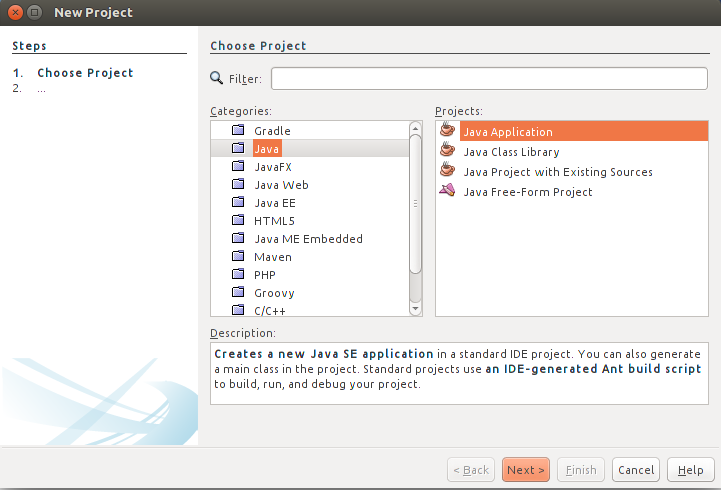
Nos aparece la ventana para crear el proyecto, en este caso como queremos crear un proyecto Java nos vamos a la categoría Java y seleccionamos la opción: JavaApplication, como se puede ver en la imagen.


Seleccionamos la localización del proyecto en Proyecto Location, y le damos un nombre al proyecto en Project Name:
 

Hecho esto pulsamos el botón FINISH y listo, nuestro primer proyecto Java creado.

Creamos y ejecutamos la aplicación MyfirstJavaApplication

Creamos el programa para imprimir por pantalla Hola Mundo


Para ejecutar

Aquí podemos ver el resultado final de nuestra aplicación:


Algunos enlaces interesantes: